01 240 × 240
Карта неба
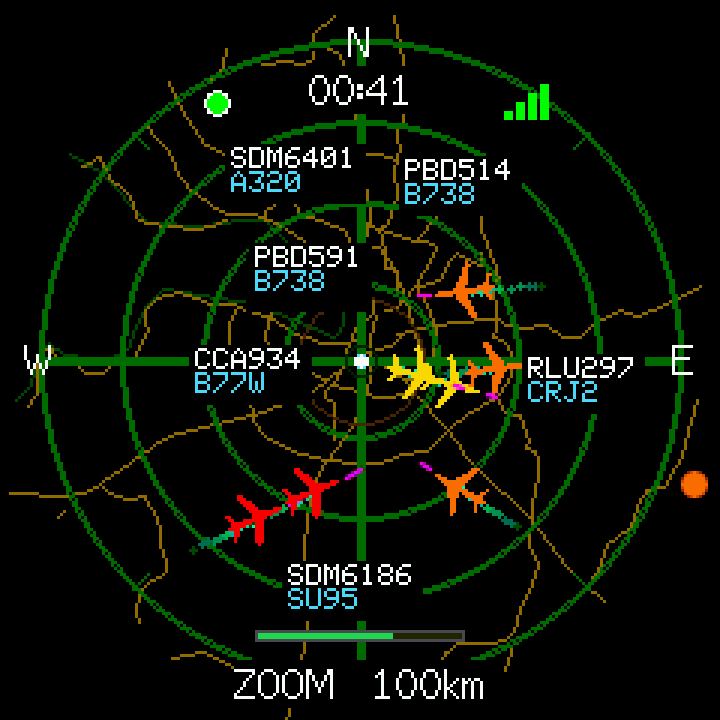
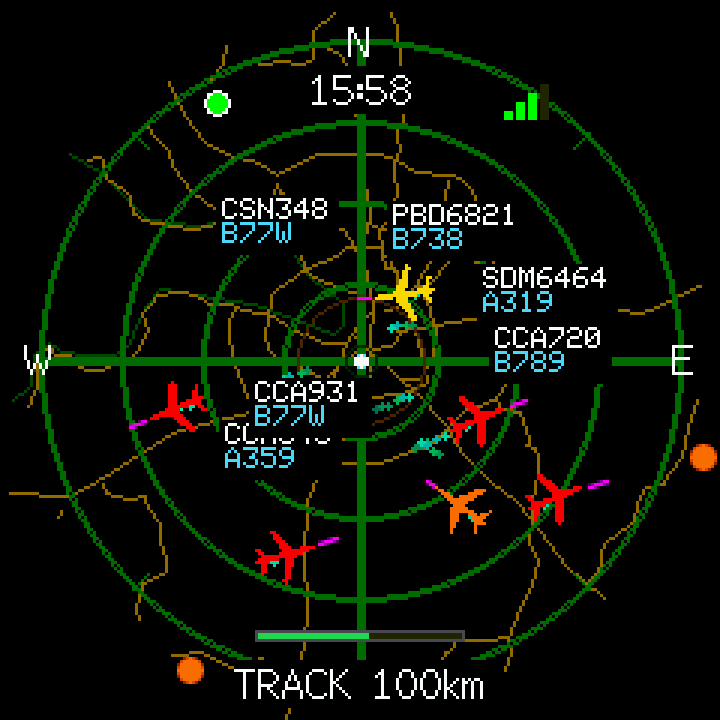
Обзор вокруг точки наблюдения: борта, кольца расстояния, аэропорты, следы, свежесть данных и сила Wi-Fi. Внизу — текущий режим и масштаб карты.
Справочник
Два экрана, одна ручка и USB-питание. Ниже — что в коробке, откуда берутся самолеты, как устроены экраны и управление, что настраивается и чего прибор не умеет.

Корпус — пластик с ребрами жесткости. На лицевой панели круглый экран радара, справа — маленький OLED и ручка управления; питание и данные приходят по одному кабелю USB Type-C с торца.
Прибор настольный: стоит на нижней панели, никаких внешних антенн, блоков питания и проводов, кроме USB, нет.
| Корпус | пластик PLA цвета хаки |
|---|---|
| Габариты | 120 × 80 × 50 мм |
| Питание | USB 5v, разъем Type-C; без аккумулятора |
01 // Комплект поставки
Радар, кабель питания и краткая инструкция по первоначальной настройке. Полная инструкция — на этом сайте.
Собранный и проверенный, с установленной прошивкой и заводскими настройками.
USB, 5v. Прибор также работает от любого USB-порта компьютера, телефонной зарядки или пауэрбанка.
Первоначальная настройка: сеть Wi-Fi, точка наблюдения, запуск радара — на нескольких страницах.
02 // Принцип работы
Прибор не «слушает» небо антенной. Он забирает данные о воздушном движении из открытого онлайн-источника — того же, что показывают публичные сервисы отслеживания рейсов, — и рисует их на карте вокруг вашей точки.
Прибор подключается к вашей домашней сети. Сети 5 ГГц он не видит — это ограничение платы ESP32.
Примерно раз в 15 секунд прибор загружает список бортов в радиусе вокруг выбранной точки: позывной, тип, высоту, скорость, курс, маршрут.
Из этих данных рисуется карта: силуэты развернуты по курсу, цвет — по высоте, кольца — расстояние от центра.
03 // Экраны
04 // Управление
Ручка вращается и нажимается. Двойное нажатие и удержание тоже работают.
| Поворот | переключает самолеты, листает меню, меняет значения и масштаб |
|---|---|
| Короткое нажатие | выбирает и подтверждает; делает шаг ZOOM → SELECT → TRACK |
| Двойное нажатие | QR-код на выбранный борт: страница борта на Flightradar24 или фотографии на JetPhotos — выбирается в настройках |
| Удержание ≈ 1 с | вход в меню и выход из него; в режиме выбора отменяет выбор |
| Удержание 13 с | полный сброс к заводским настройкам |
Меню само закрывается через 20 секунд бездействия; в течение следующих 10 секунд нажатие ручки возвращает на ту же страницу (радар предупредит об этом).
Текущий режим всегда написан в нижней строке круглого экрана — рядом с масштабом: ZOOM 100km.
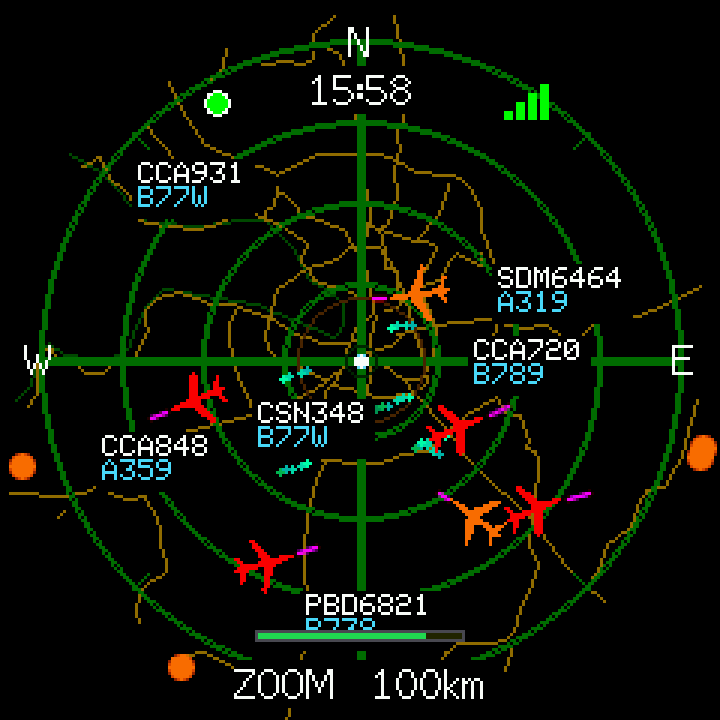
Режим 01
Обзор: вся карта вокруг вашей точки и все борта. Поворот ручки меняет масштаб, короткое нажатие переводит к выбору самолета.
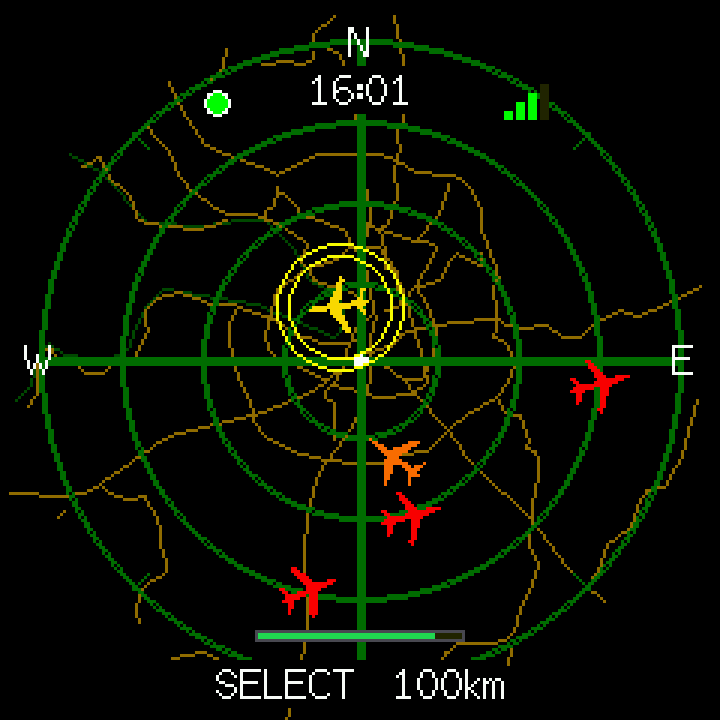
Режим 02
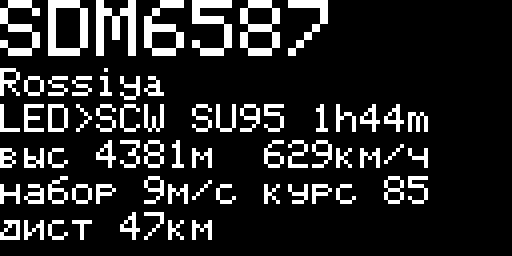
Выбор борта: поворот переключает самолеты по кругу, вокруг выбранного появляется желтое кольцо, внизу — его карточка.
Режим 03
Слежение: центр карты держится на выбранном самолете, земля под ним движется. Видно, куда борт летит и над чем проходит.
05 // Настройки
Каждая страница подписана счетчиком 1/15 … 15/15. Переключатели «ВКЛ / ВЫКЛ» и «ПОКАЗАНО / СКРЫТО» запоминаются и действуют после перезагрузки.
Подробно каждый пункт — в инструкции, с фотографией экрана.
06 // Обслуживание
Прибор сам проверяет новые версии — сразу после включения и затем раз в час. Установка идет автоматически через Wi-Fi, без необходимости подключения компьютера и кабеля.
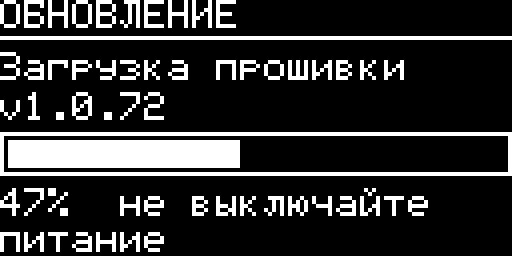
Первое нажатие на странице «Обновляю» проверяет, есть ли новая версия. Если она есть, прибор пишет «Еще нажатие — ставить»; второе нажатие запускает загрузку. На экране показываются проценты, а после перезагрузки — новая версия.
Во время обновления питание выключать нельзя: прерванная запись оставит прибор без рабочей прошивки.
07 // Важно знать